






Jak ręcznie dodać kod śledzenia GA4 w PrestaShop 8 i 9?
Kod śledzenia GA4 możesz dodać ręcznie, kopiując tag Google z panelu Google Analytics 4 i wklejając go w sekcji <head> aktywnego szablonu PrestaShop, najczęściej w pliku motywu odpowiedzialnym za nagłówek strony, np. themes/twoj-motyw/templates/_partials/head.tpl.
Po zapisaniu zmian należy wyczyścić cache PrestaShop i sprawdzić w trybie czasu rzeczywistego GA4, czy ruch ze sklepu jest widoczny.
Jest to rozwiązanie podstawowe i darmowe, ale ma istotne ograniczenia: zwykle mierzy tylko podstawowy ruch na stronie, nie obsługuje pełnych zdarzeń eCommerce, koszyka, zamówień, Consent Mode, DataLayer, Measurement Protocol ani konwersji wysyłanych po stronie serwera. Dlatego w dalszej części artykułu pokazujemy, jak skonfigurować pełniejsze i dokładniejsze śledzenie GA4 w PrestaShop z użyciem PrestaShow Google Integrator.

Różnice pomiędzy klasycznym kodem śledzenia od Google a korzystaniem z modułu Google Integrator
Moduł Google Integrator poza dodaniem oficjalnego kodu śledzenia od Google, wysyła bogaty zestaw zdarzeń e-commerce (interakcja ze sklepem, dodanie do koszyka, wybór metody dostawy, zamówienie, itp.) oraz wysyła transakcje na podstawie statusu zamówienia przy użyciu Measurement Protocol oraz API po stronie serwera.
Integracja sklepu za pomocą Google Integratora z GA4 zadziała nawet, jeśli klient używa wtyczek w przeglądarce internetowej do blokowania śledzenia lub nie powróci do sklepu po realizacji zamówienia.

Konfiguracja integracji PrestaShop z usługami analityki Google za pomocą modułu Google Integrator
Zanim rozpoczniesz konfigurację, przygotuj swój sklep PrestaShop w 3 prostych krokach:
1.
Na początek usuń wszystkie inne moduły śledzące Google. Aby sprawdzić, jakie kody śledzące są w Twoim sklepie możesz wykorzystać wtyczki do przeglądarki Google Chrome.
2.
Następnie zainstaluj moduł Google Integrator 4. Moduł możesz kupić z usługą instalacji lub zainstalować samodzielnie.
3.
Zanim zaczniesz konfigurację modułu Google Integrator, w GA4 nie powinieneś widzieć ruchu w sklepie ani żadnych zdarzeń. Jeśli widzisz ruch i/lub zdarzenia, wróć do pkt. 1.
- 4.8
 Wsparcie i aktualizacje Popularnyod 400,00 zł
Działanie modułu Google Integrator
Moduł wysyła zdarzenia ecommerce (dodanie do koszyka, wybór metody płatności, itp.) do usług GA4, GTM i Google Ads - przy użyciu DataLayer, gtag.js oraz Measurement Protocol.
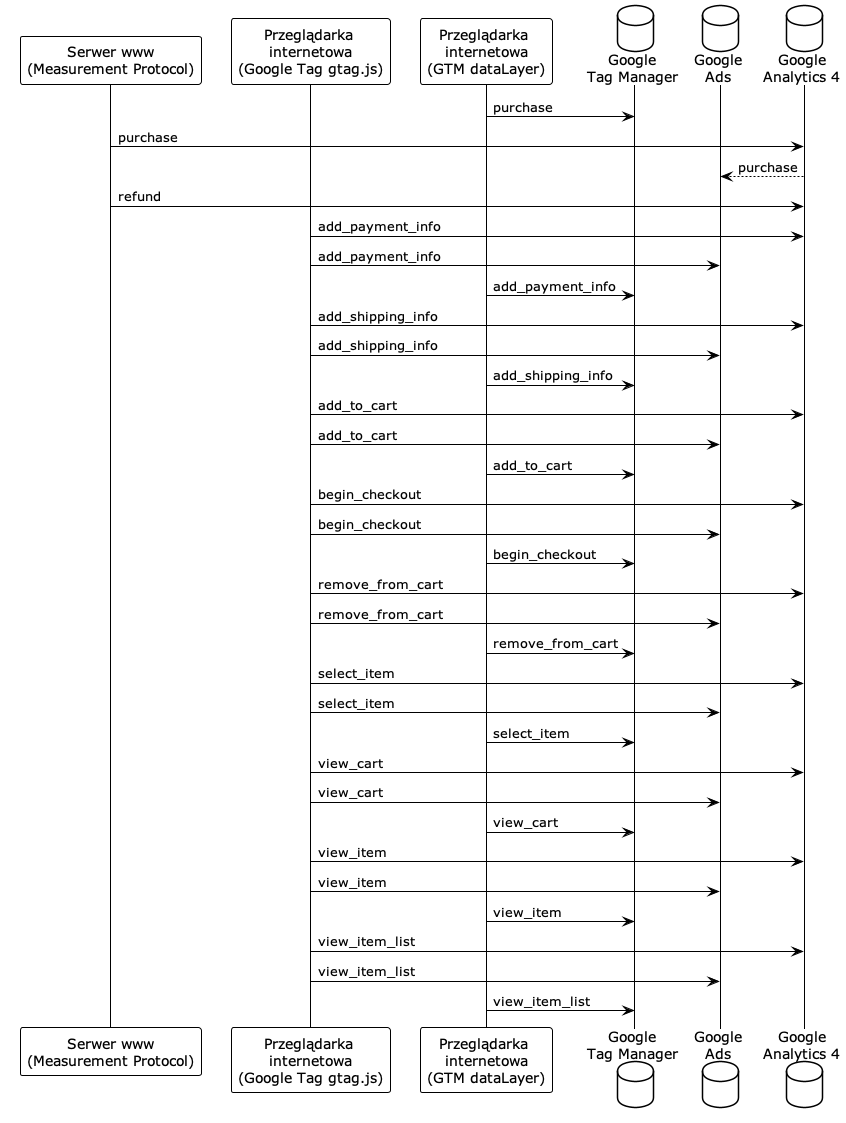
Metody konfiguracji wysyłania zdarzeń do GA4, GTM i Ads
Konfigurację integracji Google <-> PrestaShop można przeprowadzić na wiele sposobów. Przedstawiona poniżej metoda jest przykładowa, a ostateczna konfiguracja zależy od indywidualnych potrzeb Twoich lub Twojej agencji reklamowej.
W Google Analytics 4
- Dodaj strumień danych i wygeneruj tajny klucz API (będzie potrzebny dalej)
- Ustaw zdarzenie "purchase" jako konwersję
- Połącz usługę Google Ads (zalecane, jeśli używasz) zobacz dokumentację
- Połącz usługę Search Console (zalecane, jeśli używasz)
- Połącz usługę Merchant Center (zalecane, jeśli używasz)
W Google Ads
Wymagane uprzedniego połączenia Ads z GA4.
- Włącz automatyczne tagowanie - zobacz dokumentację
- Zaloguj się na konto Google Ads.
- W menu po lewej stronie kliknij Ustawienia.
- Kliknij Ustawienia konta u góry strony.
- Kliknij sekcję Automatyczne tagowanie. Jeśli pole „Dodaj tag do adresu URL, który klikają użytkownicy w reklamie” jest zaznaczone, to automatyczne tagowanie jest włączone. Aby je wyłączyć, odznacz pole i kliknij Zapisz.
- Importuj konwersje z GA4
- Zaloguj się na konto Google Ads.
- W prawym górnym rogu kliknij Narzędzia i ustawienia.
- Kliknij Pomiar skuteczności > Konwersje.
- W lewym górnym rogu kliknij + Nowe działanie powodujące konwersję.
- Kliknij kolejno Importuj, Usługi Google Analytics 4 i Dalej.
- Zaznacz zdarzenia 'purchase', a potem kliknij Importuj i kontynuuj.
- Kliknij Gotowe.
Więcej informacji w dokumentacji Google Analytics.
W Google Tag Manager (jeśli używasz):
- Dodaj "tag łączący konwersje"
Uwaga! W GTM nie dodawaj przekazywania zdarzeń do GA4, moduł będzie je tam wysyłał jeśli podasz identyfikator GA4 w dalszej konfiguracji poniżej.
W konfiguracji modułu PShowConversion:
- Wprowadź identyfikator GA4.
- Aktywuj i skonfiguruj Measurement Protocol:
- Podaj tajny klucz API.
- Dodaj zadania w CRON.
- Wprowadź w module identyfikator usługi GTM (opcjonalnie, jeśli używasz)
Częste problemy w śledzeniu analityki
- "(not set)" zamiast źródła/medium transakcji - sprawdź czy używasz najnowszej wersji modułu, wyczyść pamięć podręczną sklepu oraz sprawdź konfigurację usług Google zgodnie z tą dokumentacją
Zamów konfigurację Google Analytics 4
- 5.0
 Popularny1 200,00 zł
Jeśli nie masz czasu na konfigurację oraz testy skorzystaj z usługi Konfiguracja konta Google. Usługa zawiera:
- Audyt istniejących połączeń z GA, GTM i Ads
- Konfigurację narzędzi Google
- Konfigurację modułu Google Integrator 4